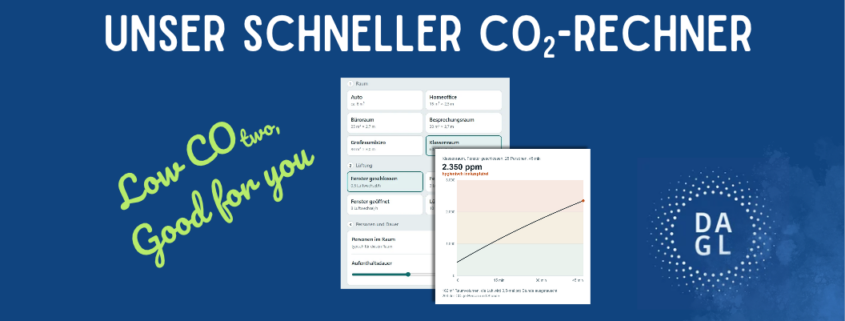
Mit unserem schnellen CO2-Rechner könnt ihr ganz fix überprüfen, ob ihr in einem Raum ans Lüften denken solltet. Zudem könnt ihr auch ausprobieren, wie schnell die Luft unter verschiedenen Randbedingungen „verbraucht“ ist. Denn je kleiner der Raum oder je mehr Personen sich dort über einen längeren Zeitraum aufhalten, umso eher kommt die Lufthygiene an ihre Grenzen. Das merkt ihr ohne Messung in der Regel zunächst nicht und wenn dann die ersten müde werden oder sich unwohl fühlen, ist es meist schon viel zu spät.
Daher lüftet nicht nach Gefühl sondern lieber anhand von CO2-Messungen.
Und wenn ihr gerade kein Messgerät zur Hand habt, dann schaut kurz mit dem schnellen CO2-Rechner, wann und wie oft gelüftet werden sollte.
Wie benutze ich den schnellen CO2-Rechner?
Schnelleinstieg in 3 Schritten
Für eine Ersteinschätzung reichen drei schnelle Schritte:
Schritt 1: Raum wählen
Wähle einen Raumtyp aus, der deinem Raum am nächsten kommt (z. B. Homeoffice, Klassenraum oder Büroraum). Der Rechner stellt automatisch eine typische Raumgröße sowie passende Standardwerte ein.
Schritt 2: Lüftungsart wählen
Wähle die aktuelle Lüftungssituation:
- Fenster geschlossen: Minimale Belüftung (Spaltlüftung über undichte Stellen).
- Fenster auf Kipp: Leichte kontinuierliche Frischluftzufuhr.
- Fenster geöffnet: Bietet nahezu optimale Bedingungen bei gutem Durchzug (Querlüftung).
- Lüftungsanlage: Mechanische Zu- und Abluftanlage mit stetigem Austausch.
Hinweis zum Fensterlüften: „Fenster geöffnet“ nimmt weit geöffnete Fenster mit gutem Durchzug (Querlüftung) an. Ist ein Fenster nur auf einer Seite geöffnet, strömt deutlich weniger Frischluft nach. Die tatsächliche CO₂-Konzentration liegt dann höher als im Rechner angegeben.
Schritt 3: Personen und Dauer einstellen
Personenzahl: Gib an, wie viele Personen sich im Raum aufhalten.
Aufenthaltsdauer: Stelle über den Schieberegler ein, wie lange die Personen im Raum verbleiben.
Ergebnisse richtig interpretieren
Das Ergebnis zeigt dir den CO₂-Wert in ppm (parts per million) nach Ablauf der gewählten Zeit sowie den erwarteten Höchstwert.
Die Farbskala (Ampelsystem)
Die Bewertung richtet sich nach den offiziellen Leitwerten des Umweltbundesamtes (UBA):
🟢 Unter 1.000 ppm – Hygienisch unbedenklich:
Gute bis sehr gute Raumluftqualität. Konzentration und Wohlbefinden sind optimal.
🟡 1.000 bis 2.000 ppm – Hygienisch auffällig:
Die Luft wird als stickig wahrgenommen. Erste Ermüdungserscheinungen können auftreten.
Empfehlung: Spätestens jetzt lüften!
🟠 2.000 bis 5.000 ppm – Hygienisch inakzeptabel:
Stark verbrauchte Luft. Deutlich erhöhtes Infektions- und Kopfschmerzrisiko.
Empfehlung: Dringend gründlich lüften!
🔴 Über 5.000 ppm – Gesundheitlich bedenklich:
Dieser Bereich überschreitet den Arbeitsplatzgrenzwert (TRGS 900) für 8 Stunden Arbeitszeit.
Der Expertenmodus: Eigene Werte & Zeitpläne
Wenn du die genauen Abmessungen deines Raumes kennst oder komplexe Lüftungsabläufe (z. B. Schulunterricht mit Pausen-Stoßlüften) simulieren möchtest, klappe das Feld „Experteneinstellungen“ auf.
Basiseinstellungen im Expertenmodus
Raumvolumen (m³):Berechne das Volumen deines Raums: Fläche in m² x Raumhöhe in m
Beispiel: Ein 30m² großer Raum mit 2,50m Deckenhöhe hat ein Volumen von 75m³.
CO₂-Ausstoß je Person (l/h):
Die Menge an CO₂, die eine Person pro Stunde ausatmet:
- Sitzen / Ruhige Arbeit (Erwachsene): ca. 20 l/h (Standardwert)
- Kinder (Grundschule / Kita): ca. 10 bis 15 l/h
- Körperliche Anstrengung / Sport / Singen: 40 bis 100+ l/h
Außenluft (ppm):
Der CO₂-Gehalt der frischen Außenluft liegt üblicherweise bei 420ppm (in Städten stellenweise bis 450ppm).
Praxistipp: Lüften richtig abbilden (Luftwechselrate)
Die Luftwechselrate (1/h) gibt an, wie oft das gesamte Luftvolumen des Raumes innerhalb einer Stunde durch Frischluft ausgetauscht wird.
Hier sind Richtwerte für die manuelle Eingabe im Expertenmodus:
| Lüftungsart | Luftwechselrate (l/h) | Erläuterung |
|---|---|---|
| Geschlossenes Fenster | 0,2 bis 0,5 | Nur Infiltration durch Fugen/Ritzen (moderne Bauten ehr 0,2, Altbau eher 0,5). |
| Fenster auf Kipp | 1,0 bis 3,0 | Abhängig von Fenstergröße und Temperaturunterschied innen/außen. |
| Einseitig weit offen | 4,0 bis 7,0 | Fenster ganz offen, aber kein Durchzug zu anderen Räumen/Fenstern. |
| Querlüften / Stoßlüften | 10,0 bis 25,0 | Gegenüberliegende Fenster/Türen weit offen (starker Durchzug). |
| Lüftungsanlage (HVAC) | 3,0 bis 10,0 | Je nach Auslegung der mechanischen Lüftung und Betriebsmodus. |
Zeitplan nutzen: Reale Abläufe & Stoßlüften simulieren
Aktiviere das Häkchen bei „Zeitplan: Lüftung und Belegung ändern sich im Verlauf“, um mehrstufige Szenarien abzubilden. In diesem Modus werden Schritt 2 und 3 der Hauptmaske deaktiviert und die Berechnung erfolgt exakt anhand deiner Abschnitte.
Beispiel-Szenario: Schulunterricht mit Stoßlüften in der Pause
Ein Klassenraum (162m³) wird mit 25 Personen belegt. Es soll simuliert werden, wie sich der CO₂-Gehalt über zwei Schulstunden mit einer Pause entwickelt:
- Abschnitt 1 (Unterricht 1):
- Dauer: 45 Min. | Personen: 25 | Luftwechsel: 0,5 (Fenster geschlossen)
- Dauer: 45 Min. | Personen: 25 | Luftwechsel: 0,5 (Fenster geschlossen)
- Abschnitt 2 (Pause / Stoßlüften):
- Dauer: 5 Min. | Personen: 0 (Klasse verlässt den Raum) | Luftwechsel: 15,0 (Querlüften)
- Dauer: 5 Min. | Personen: 0 (Klasse verlässt den Raum) | Luftwechsel: 15,0 (Querlüften)
- Abschnitt 3 (Unterricht 2):
- Dauer: 45 Min. | Personen: 25 | Luftwechsel: 0,5 (Fenster wieder geschlossen)
Das Ergebnis im Diagramm zeigt dir sofort:
- Wie schnell die 1.000 ppm-Grenze in der ersten Stunde überschritten wird.
- Wie stark die CO₂-Konzentration in den 5 Minuten Stoßlüften wieder abfällt.
- Ob das Stoßlüften ausgereicht hat, um auch in der zweiten Stunde unter kritischen Werten zu bleiben.
Diagramm kopieren & barrierefreier Export
Unter dem Diagramm findest du nützliche Werkzeuge:
Bild 1:1 / Bild 16:9:
Exportiert das aktuelle Diagramm als hochauflösendes Bild direkt in deine Zwischenablage oder als Download – ideal für Präsentationen, Berichte oder Schulaushänge.
Alt-Text:
Generiert eine automatische Textbeschreibung des Graphen. Dies ist besonders nützlich für die Barrierefreiheit (Screenreader) oder zur schriftlichen Dokumentation.